



Líderes
-

-
-
-
ricksi2012
MembroPontos463Total de itens



Conteúdo Popular
Exibindo conteúdo com a maior reputação em 03/08/20 em todas áreas
-
Modificando Extensions II - Walls (Terrain Palette)
eliasferro reagiu a Cat por uma resposta no tópico
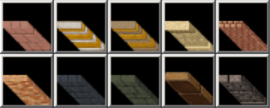
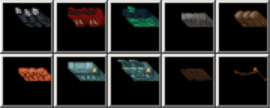
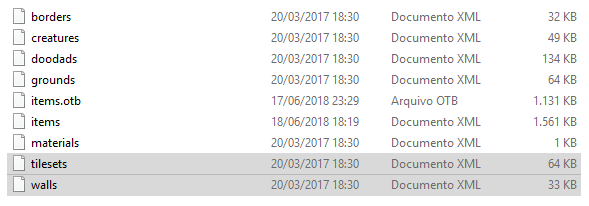
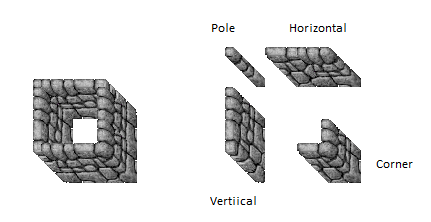
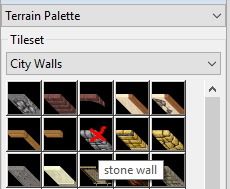
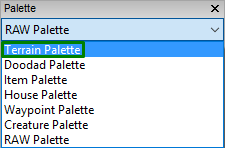
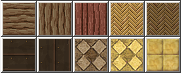
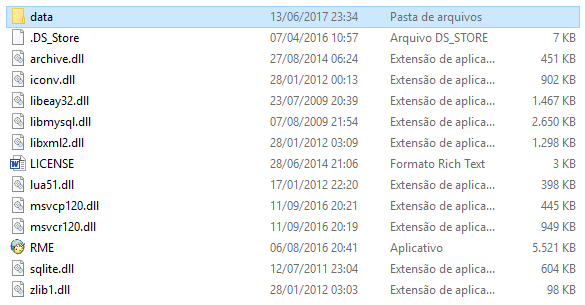
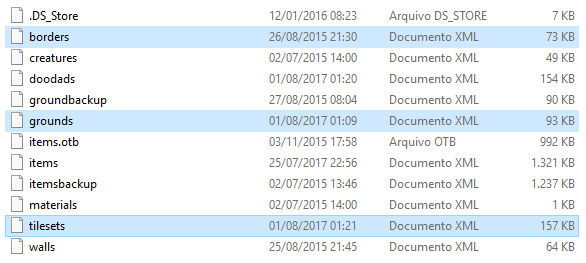
1 pontoExtensions Customizadas I - Grounds Extensions Customizadas II - Walls Extensions Customizadas III - Doodads (objetos montados) Sumário A. Informações e exemplo de tipos de walls conforme nomenclatura no código. B. Onde colocar o novo código do brush de wall. C. Como configurar o brush, paredes na horizontal, vertical, corner e pole. D. Como cadastrar o brush na paleta. COMEÇAR (Dica: Utilize Notepad++) A. Tudo que está em azul nas imagens acima é onde você vai clicar e/ou editar. Recomendo backup. Atenção ao modificar os arquivos, uma letra errada já é o suficiente pra dar erro na hora de abrir o mapa. Usarei como exemplo Stone Wall. No geral, adicionar walls é bem simples. B. Abra walls.xml. Repare que o documento começa com <materials> e termina com </materials> Desça até o final do código. Antes do </materials> há algum item cadastrado, um </brush> Alguma coisa ... </brush>. Após o último brush, e antes do </materials>, cole o seguinte código: <brush name="stone wall" type="wall" server_lookid="1050"> <wall type="horizontal"> <item id="1050" chance="500"/> <door id="6252" type="normal" open="false"/> <door id="6253" type="normal" open="false"/> <door id="6254" type="normal" open="true"/> <door id="6257" type="locked" open="false"/> <door id="6258" type="locked" open="true"/> <door id="6261" type="quest" open="false"/> <door id="6262" type="quest" open="true"/> <door id="6265" type="magic" open="false"/> <door id="6266" type="magic" open="true"/> <door id="6444" type="hatch_window" open="false"/> <door id="6446" type="hatch_window" open="true"/> <door id="1267" type="window"/> </wall> <wall type="vertical"> <item id="1049" chance="400"/> <door id="6249" type="normal" open="false"/> <door id="6250" type="normal" open="false"/> <door id="6251" type="normal" open="true"/> <door id="6255" type="locked" open="false"/> <door id="6256" type="locked" open="true"/> <door id="6259" type="quest" open="false"/> <door id="6260" type="quest" open="true"/> <door id="6263" type="magic" open="false"/> <door id="6264" type="magic" open="true"/> <door id="6445" type="hatch_window" open="false"/> <door id="6447" type="hatch_window" open="true"/> <door id="1268" type="window"/> </wall> <wall type="corner"> <item id="1053" chance="1000"/> </wall> <wall type="pole"> <item id="1051" chance="1000"/> </wall> </brush> C. Brush Name é o nome que aparecerá na paleta e também o nome usado para identificar e cadastrar o brush em tilesets.xml. Server Lookid é o id da sprite que será mostrada na paleta. Wall Type Horizontal, aqui você colocara em Item Id os ids das walls, portas e janelas na horizontal (janelas ficam em door id também) Normal Doors são utilizadas em casas de npc, depósitos, torres ou construções em geral. Locked Doors são utilizadas em houses. Se você colocar um action id nessa porta e um action id em uma chave (dentro de um baú de quest), será possível abrir a porta usando esta mesma chave, igual no Tibia Global. Quest Door são utilizadas em quests que precisa ter permissão de acesso para abrir a porta, como um npc lhe entregando uma storage ou uma task concluída. Magic door são utilizadas para permitir que apenas jogadores de tal level passem, se você por um aid 1100 nesta porta, só vai poder passar se for level 100. Se por 1050, precisará ter level 50. 1800, precisará ter level 800, etc. Window são janelas comuns. Hatch windows são janelas que abrem/fecham (com o brush ativado, vá no mapa e clique com o botão direito na janela e depois em Open Door). O mesmo se aplica para os itens na vertical. Em Corner e Pole, basta configurar os ids conforme a imagem acima. São os cantos da parede. Salve o arquivo. D. Agora que a parede o ground foi criada, é preciso adicionar o atalho na paleta, para poder usá-la. Abra tilesets.xml. Dê um ctrl + f e procure por: <tileset name="Town Walls"> em terrain. Ou no local que você preferir. Também pode colocar na ordem que quiser, reinicie o editor e teste. (exemplo: <brush name="stone wall"/>) Dúvidas? Comente.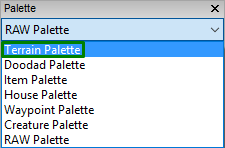



 1 ponto
 -
[Tutorial] Editar Client do Kpdo e deixar online
Kitsune Shiro reagiu a LeoTK por uma resposta no tópico
1 pontoFala galera estou trazendo um tutorial sobre kpdo porque eu tinha alguns videos porém acabei excluindo todos então resolvi trazer esse tutorial pra galera que acha complicado editar o client do kpdo e por online bom vamos lá Primeiramente tudo o que vocês vão precisar Hex editor Xampp 1.7.3 Template do Otpokemon Pic Editor Resourcer Hacker Photoshop Online Image Converter Notepad++ só clicar para baixar os mesmos ou acessar os sites /\ 1º- Criando ip fixo para o Kpdo Bom vamos começar criando um IP fixo obs: seu ip deve conter no máximo quatro letra ficando assim exemplo: poke.sytes.net (sytes.net obrigatório) usem a criatividade. Acessem https://www.noip.com/pt-BR caso não seja cadastrado se cadastre quando terminar irá aparecer isso Adicionar Rápido ali você vai criar seu host coloque o nome do host lembre ip com no maximo quatro letras e escolha o domínio sytes.net ficando assim Depois de ter criado o host você vai para essa página https://www.noip.com/pt-BR/download?page=win e logo em seguida clique no botão laranja faça o download agora para baixar o client do no-ip logo depois de baixar vamos configura-lo logo depois de abrir irá pedir o login e a senha você pode usar o email que usou para criar a conta e a senha ou username e a senha também irá funcionar logo depois de entrar na sua conta clique em edit host e marque a caixinha ao lado do ip que você criou de um save ali embaixo e clique em refresh now pronto seu ip fixo está criado 2º- Editando o Ip no Client Agora vamos colocar o seu ip fixo no client do kpdo agora vou falar por que são necessarios apenas quatro letras no ip e é obrigatório o sytes.net porque o seu ip tem que ser o mais curto possivel para poder funcionar o client do kpdo é todo cheio de "travas" digamos assim abra o hex editor que veio como xvi32 depois de aberto aperta ctrl + O ou clique em file na parte superior esquerda e procure pelo client após abrir ele aperte Ctrl + F e procure por 127.0.0.1 vai achar isso Aqui você vai editar da seguinte forma lembre toda vez que começar adicionar o IP comece adicionando sempre a partir do 1 do 127 não comece nem antes nem depois do 1 sempre comece por ele isso realmente é necessário caso contrario seu ip não irá funcionar depois de editado ficara exatamente assim pronto agora o seu client kpdo já está com o ip fixo seu editado. 3º- Editando background Aqui vamos editar a imagem do fundo do client vamos abrir o arquivo da pasta pic editor 1 depois de aberto clique em Arquivo - Abrir procure pelo kpdo.pic e abra ele ficara assim agora vamos para o site photoshop online que está no começo do tópico eu vou pegar uma imagem qualquer da internet mas caso tiverem problemas procure sempre uma imagem pokemon ou por nome de pokemon no final coloque wallpaper Feito isso ao abrir o site do photoshop online ele vai abrir uma aba perguntando se você quer criar uma imagem nova e etc.. pode fechar essa aba e ir no canto superior esquerdo e clicar em file e clique em open image e procure pela imagem que você salvou logo em seguida clique em imagem e image size ficando assim você vai editar o tamanho da imagem para 640x480 lembre desmarque aquela caixa escrito Constrain proportions caso contrario você não vai conseguir por essas dimensões depois de feito você clica no T na parte inferior esquerda e coloque o nome do seu servidor ficando assim depois que tiver editado totalmente ao seu gosto salve a imagem como bmp Voltando ao pic editor vamos colocar a nova capa do client clicando em arquivo e importar irá ficar assim depois disso clique em Arquivo novamente e clique em compilar selecione seu client e espere um pouco Obs: pode aparecer uma mensagem no programa como tal ele parou de funcionar ou um travamento isso é normal só esperar um pouco até ele voltar ao normal isso acontece sempre quando você compila depois de pronto ficara assim espero que tenham gostado vamos ao próximo passo 4º- Editando o Icone Antes de tudo pegue qualquer imagem da internet uma pokebola ou um pokemon ou até um logo que você tenha criado logo agora clique no site imagem converter vai ter uma lista na parte esquerda do site selecione a Convert to ICO selecione sua imagem ou logo do seu server e clique em converto file logo depois vai iniciar um download é a mesma imagem porém o arquivo vai estar convertido para icon depois abra o resource hack clique em file - Open e selecione o executável do seu servidor agora vamos para a opção Action na parte superior e clique em replace icon Vai aparecer essa aba clique em Open file with new icon e selecione a imagem que você baixou do site aquela que foi convertida logo em seguida clique em Replace e seu icone irá mudar ficando assim agora clique em File novamente clique em Save As e selecione seu client e salve ele irá perguntar se quer substituir você diz que sim lembre sempre faça uma copia antes de qualquer tipo de alteração depois de salvo abra seu client e teste obs: algumas imagens podem não dar certo ao passar para ICO podem ser leves demais ou pesadas demais caso tiver problemas estarei colocando aqui a imagem ico que usei neste client test para ser usada como base image ico anexada no tópico depois de pronto ficara assim agora o icone é uma pokebola xD 5º- Abrindo as portas 7171 - 7172 - 8090 no moldem e roteador OBS!! : Moldem é o aparelho que recebe o fio do poste até a sua casa o aparelho que recebe esse fio é o moldem, o fio da internet que sai do moldem e vai para outro aparelho esse aparelho é o roteador porém eu tenho um aparelho da NET que são os dois juntos ele é moldem e roteador então no caso o meu acesso ao roteador vai ser diferente de muitos caso tiverem problemas nessa parte não darei suporte neste tópico abram um tópico com o problema e me mandem mensagem privada para eu responder o tópico. Agora vamos ao firewall do windows se encontra em painel de controle - sistema e segurança - firewall do windows - configurações avançadas - regras de entrada vai estar assim porém sem as portas como está no meu feito isso clique ali na parte superior direita Nova Regra Vai aparecer essa aba Cliquem em porta e avançar logo em seguida vai aparecer essa aba deixe como TCP e coloque a porta 7171 logo abaixo como o meu esta e clique em avançar vai aparecer essa outra aba deixe a opção permitir conexão e clique em avançar logo em seguida vai aparecer outra aba com dominio / particular / público e ao lado deles caixas já marcadas não precisa mexer só clicar em avançar em seguida a próxima aba vai pedir para você colocar o nome a descrição não precisa e logo em seguida clique em concluir pronto você abriu a porta 7171 no seu computador repita o processo usando a porta 7172 e 8090 Agora vamos para o roteador primeiramente você vai abrir o executar do seu PC e vai escrever cmd e de enter vai aparecer a propomt de comando escreva ipconfig e de enter vai aparecer vários números e etc... você vai pegar seu gateway padrão e vai escrever ele em uma página da internet vai aparecer uma aba não igual porém uma aba pedindo um usuário e senha logo depois que você logar vai aparecer a senha do wifi o usuário a senha de tudo essa aba é para você configurar o roteador então tome cuidado caso não souber mexer nessa parte faça apenas o que estiver aqui no tutorial logo após logado procure por firewall e virtua server ou apenas virtua server no meu caso é firewall e virtua server e vocês vão abrir as portas 7171 - 7172 - 8090 as restantes não precisa no meu está porque foi para testes obs: ao abrir as portas vai pedir um IP privado segue a print O ip privado no caso Private IP Address é o seu endereço de ipv4 ou endereço de ip que vai estar na propomt de comando que usamos para saber o gateway padrão lá vai estar também o endereço de ipv4 basta colocar ali e pronto fazer o procedimento com todas as portas e você terá aberto as portas no PC e no roteador caso usar um ou moldem. 6º- Instalando o Xampp 1.7.3 - Configurando e Deixando o Site Online Logo após baixar o xampp vamos instalar após abrir o instalador do xampp vai aparecer isso Só clicar em install e esperar instalar após terminar a instalação vai aparecer essa aba essa primeira está perguntando se você quer que crie um atalho para o desktop e o menu iniciar do windows eu geralmente coloco não no caso N mas caso vocês quiserem basta deixar Y e dar enter Logo após dar enter vai aparecer essa outra aqui vai estar perguntando algo sobre alocar corretamente as pastas algo assim eu deixo Y e do enter após da enter vai aparecer esse aqui perguntando se vai ser de sua escolha as pastas eu coloco não ai ele verifica todas após dar enter vai ocorrer o processo quando terminar vai ficar assim depois disso aperte enter vai aparecer outra mensagem só apertar enter novamente depois vai te apresentar algumas opções basta colocar o x que irá fechar a aba Agora vamos configurar o xampp vá até a pasta dele que está no diretório do disco C:\ após abrir a pasta do xamp abra uma pasta chamada apache ao abrir vai ter outras pasta abra a pasta conf procure um arquivo chamado httpd.conf abra ele como notepad++ vamos mudar todos os 80 para 8090 ficando assim depois disso pode salvar a fechar ainda na pasta conf vai ter outra pasta chamada extra abra ela e abra o arquivo httpd-ssl.conf usando o notepad++ aperta ctrl + H coloque para localizar o código 443 e coloque para substituir por 4499 e clique em substituir tudo feito isso pode salvar e fechar. Dentro da pasta do xampp abra o xampp control e habilite o apache e o mysql escreva localhost:8090 vai aparecer esta página depois de escolher o idioma você vai ser redirecionado para esta parte do site clique em segurança logo após vai aparecer a seguinte aba e clique em => http://localhost/security/xamppsecurity.php <= após clicar vai aparecer essa página, nesta página é onde você vai colocar a senha do root depois de colocar a senha do root clique em alterar senha depois de alterar feche a primeira página e na anterior vai ter a opção phpmyadmin vai ficar entre as ultimas opções da lista depois de clicar em phpmyadmin você vai ser redirecionado para esta página basta colocar root e a senha que você colocou no passo anterior após entrar vai aparecer o seguinte, como podem ver em mysql localhost já aparece a opção de criar um banco de dados porém ele vem com a opção collation mude para utf8_general_ci igual o que está abaixo os dois tem que ficar igual o de cima tem que ficar igual o que esta embaixo ficando assim depois de criar o banco de dados vai ficar assim clique em importar você vai ser redirecionado para esta parte Agora já não precisamos de nada que está na pasta htdocs do xampp porque já o configuramos pode excluir tudo dentro da pasta htdocs do xampp ficando assim pegue disponibilizado para download e jogue dentro dessa pasta htdocs do xampp ficando assim agora voltando no phpmyadmin clique em escolher arquivo e selecione o Otpokemon.sql que esta na pasta htdocs do xampp depois de selecionar clique em executar e vai ficar assim agora vamos configurar para o site acessar o bando de dados vá na pasta do seu site que agora está no htdocs do xampp e abra o config.php como notepad++ configurando o site após configurar isso certinho você vai conseguir acessar o site normalmente usando localhost:8090 caso estiver com o programa do no-ip aberto e configurado o seu site já vai estar online para o público usando o ip do no-ip em seguida 8090 ficando meuip.sytes.net:8090 no meu caso está pkns.sytes.net:8090 7º- configurando o config.lua para trabalhar com o site Antes de começar no ip do config.lua você vai usar o ip do no-ip no meu caso pkns.sytes.net Nessa parte aqui vocês vão configurar da seguinte maneira pronto isso é o necessário para deixar o servidor online com site obs: quase esquecendo no kpdo na pasta data/xml tem um arquivo chamado servers.xml nele você configura o ip do mundo você vai apagar tudo o que tiver e vai colocar esse aqui Agora o xampp esta hospedando o seu site e trabalhando com o servidor agora você ficara com o servidor online não use windows 10 estou usando e não é aconselhável use windows 7 ou xp obrigado a todos espero que ajude vocês qualquer dúvida só comentar e se eu errei em alguma parte por favor me corrijam para o tópico ficar sempre atualizado xD A maioria dos programas que usei tem disponibilizado aqui no fórum mas os tenho a muito tempo então não sei o que é de quem, quem souber me diz que coloco os créditos dos programas by: Brunds imagem ico.rar1 ponto -
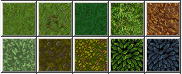
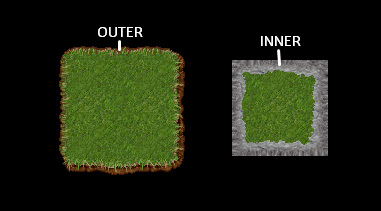
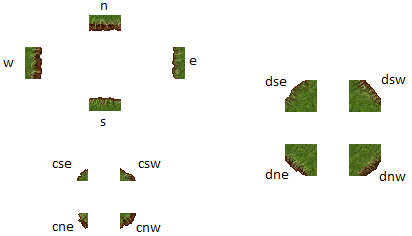
Extensions Customizadas II - Walls Extensions Customizadas I - Grounds Extensions Customizadas III - Doodads (objetos montados) Sumário A. Escolha do item e arquivos que serão alterados. B. Edição do arquivo grounds.xml e adição da base para um novo brush. C. Explicação sobre o que modificar nas linhas adicionadas. D. Edição do arquivo borders.xml e adição da base para as bordas do brush anterior. E. Configuração dos Ids das bordas e do brush. F. Cadastramento do brush na paleta terrain, editando o arquivo tilesets.xml COMEÇAR (Dica: Utilize Notepad++) A. Tudo que está em azul nas imagens acima é onde você vai clicar e/ou editar. Recomendo backup. Cuidado para não modificar qualquer linha por acidente ou sem saber o que está fazendo, uma letra errada já é o suficiente pra dar erro na hora de abrir o mapa. Escolha o piso que você quer adicionar. Vou escolher o dark spikes para usar como exemplo, ok? (na imagem, ele já está pronto e adicionado na paleta) B. Abra grounds.xml. Repare que o documento começa com <materials> e termina com </materials> Desça até o final do código. Antes do </materials> há algum item cadastrado, um </brush> Alguma coisa ... </brush>. Após o último brush, e antes do </materials>, cole o seguinte código: <brush name="ITEMNOME" type="ground" server_lookid="ITEMID - ID PRA APARECER NA PALETA" z-order="NUMERO"> <item id="ID" chance="100"/> <item id="ID" chance="100"/> <item id="ID" chance="100"/> <item id="ID" chance="100"/> <border align="outer" id="NUMEROBORDA"/> </brush> C. Server_lookid é pra por o ID da sprite que vai aparecer na paleta, pra identificar o atalho. Coloque o ID do ground principal caso tenha mais versões do mesmo. Em Z-order, se o brush X tiver z-order maior que brush Y, a borda de brush X vai sobrepor a do Y. Item Id e chances, adicione os grounds e mude o valor da chance para definir qual deles vai predominar caso houver vários, como por exemplo o grass, que tem diversas sprites diferentes. Se for apenas uma sprite, pode deixar uma linha. Border align, tem outer e inner. São para as duas finalidades apresentadas nas imagens abaixo. (No inner dessa imagem, fora utilizado <border align="inner" to="none" id="1"/>, que é padrão para vários brushs) O codigo do Dark Spikes ficará assim: <brush name="dark spikes" type="ground" server_lookid="12234" z-order="3200"> <item id="12234" chance="2500"/> <item id="12235" chance="2500"/> <item id="12236" chance="2500"/> <item id="12237" chance="2500"/> <border align="outer" id="155"/> </brush> D. Revise o que você modificou e salve. Abra borders.xml. O esquema é o mesmo, desça até o final e depois de </border> e antes de </materials>, adicione o código abaixo: <border id="NUMEROBORDA"> -- NOME -- <borderitem edge="n" item="ID"/> <borderitem edge="e" item="ID"/> <borderitem edge="s" item="ID"/> <borderitem edge="w" item="ID"/> <borderitem edge="cnw" item="ID"/> <borderitem edge="cne" item="ID"/> <borderitem edge="csw" item="ID"/> <borderitem edge="cse" item="ID"/> <borderitem edge="dnw" item="ID"/> <borderitem edge="dne" item="ID"/> <borderitem edge="dsw" item="ID"/> <borderitem edge="dse" item="ID"/> </border> E. O número que estiver em border id vai servir para ligar essass bordas ao brush criado anteriormente. Identifique o nome do brush a qual essa borda pertence para ficar fácil encontrar mais tarde ( -- exemplo -- ) Siga a tabela abaixo para configurar as bordas, conforme a posição delas: O código das bordas do dark spikes ficará assim: <border id="155"> -- dark spikes border -- <borderitem edge="n" item="12255"/> <borderitem edge="e" item="12256"/> <borderitem edge="s" item="12254"/> <borderitem edge="w" item="12257"/> <borderitem edge="cnw" item="12264"/> <borderitem edge="cne" item="12265"/> <borderitem edge="csw" item="12263"/> <borderitem edge="cse" item="12262"/> <borderitem edge="dnw" item="12260"/> <borderitem edge="dne" item="12261"/> <borderitem edge="dsw" item="12259"/> <borderitem edge="dse" item="12258"/> </border> F. Agora que o ground foi criado e as bordas configuradas, é preciso adicionar o atalho na paleta, para poder usá-lo. Abra tilesets.xml. Dê um ctrl + f e procure por: <tileset name="Nature"> em terrain. Ou no local que você preferir. Também pode colocar na ordem que quiser, reinicie o editor e teste. Dúvidas? Comente.



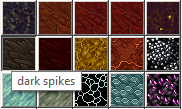

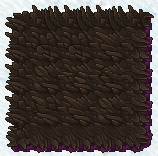
 1 ponto
 -
Como tirar estas barras laterais?
Hokograma reagiu a lolsinhomaster123 por uma resposta no tópico
1 ponto@Yatos @Summer Slyer @TopllDanStar @nociam não é tão difícil, é bem símples aliás, vou fazer um tutorial aqui Vá na pasta do cliente e vá em modules > game_interface > gameinterface.lua Abra com o bloco de notas ou o editor que você use Dê ctrl + F e pesquise por currentViewMode, deve estar um número aí, mude para 0 Agora pesquise por setupViewMode () ali você apaga o número e coloca 1 Agora vá para function onGameEnd() setupViewMode E coloque function onGameEnd() setupViewMode (2) Agora pesquise novamente por setupViewMode mude para setupViewMode(2) Agora o último Pesquise por if currentViewMode == e coloque if currentViewMode == 2 then Fim! espero ter ajudado! Aqui um exemplo de um editado1 ponto -
In-game store images
Marcos FeaR reagiu a Enzo Caue por uma resposta no tópico
1 pontoBom, eu já percebi que muitos estão tendo problemas para adicionar as imagens no store in-game do tibia e decidi pesquisar e tentar faze-lo funcionar corretamente. Depois de muito tempo pesquisando, tentando e errando, achei uma explicação na Otland, vou mostrar passo-a-passo como se faz para que funcione: Primeiro, vá até o seu config.lua e procure por coinImagesURL = "http://some.url/images/store/" Substitua ´some.url´ pelo site do seu servidor e retiro o /images , no meu caso ficará assim coinImagesURL = "http://asterion-ot.servegame.com/store/" Agora, vá até a pasta www ou htdocs e crie uma pasta chamada store com uma outra pasta chamada 64 dentro dela, veja abaixo: Dentro da pasta store: Agora, dentro da pasta 64, você tem que colocar as imagens dos produtos em formato PNG ( APENAS PNG ) e com as dimensões 64x64: Depois disso, é só criar os items no gamestore.lua normalmente e colocar os nomes das respectivas imagens como deseja. SHAZAM!!! PS: AS IMAGENS TEM QUE SER COM FUNDO TRANSPARENTE, SE NÃO FICARAM ASSIM: Créditos: Narko (otland member) Me.1 ponto -
Como trocar a musica do otclient?
Hokograma reagiu a ricksi2012 por uma resposta no tópico
1 pontocomo eu fasso para trocar a musica do meu otclient quando eu abro ele gostaria de saber Se estiver em local errado pf movam1 ponto -
0 pontos@Vodkart boa noite irmão. O npc não fala nada, não responde ao oi. Pelo que pude constatar não responde a nada.0 pontos

.thumb.jpg.4371fc5b98f9854731339f53a96b2d63.jpg)
